Simone
word提示内存或磁盘空间不足,无法显示或打印图片
的有关信息介绍如下:office所在空间不足,需要调整虚拟内存大小,或转设虚拟内存到其他分区,给硬盘腾出足够空间。
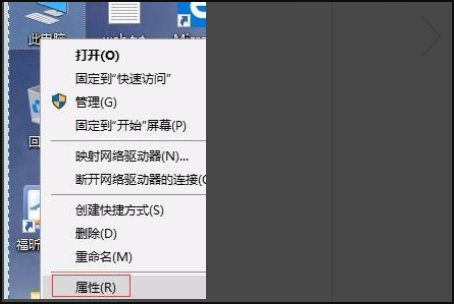
1、首先鼠标右键单击此电脑,选择打开属性。
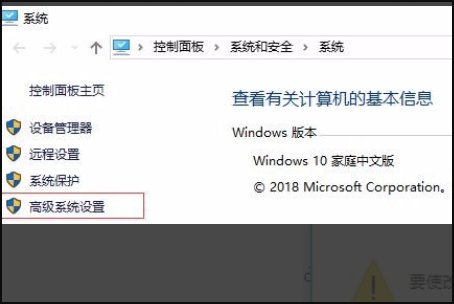
2、然后在打开的窗口中点击高级系统设置。
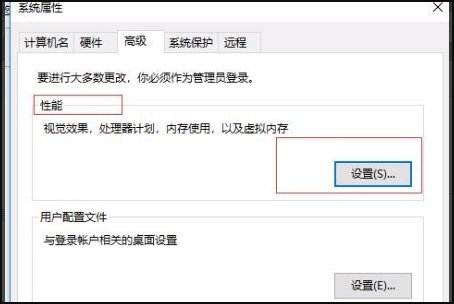
3、点击 性能 中的“设置”按钮。
4、在打开的性能选项窗口中,切换到“高级”页签,
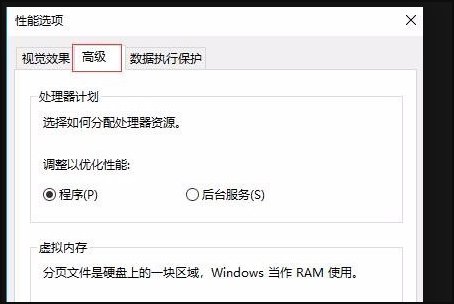
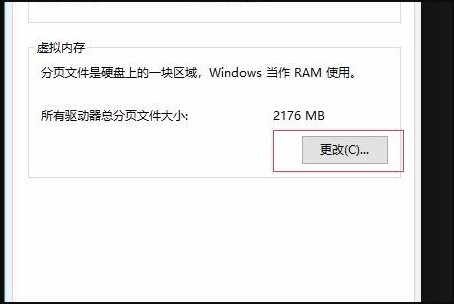
5、然后点击虚拟内存下面的更改按钮。
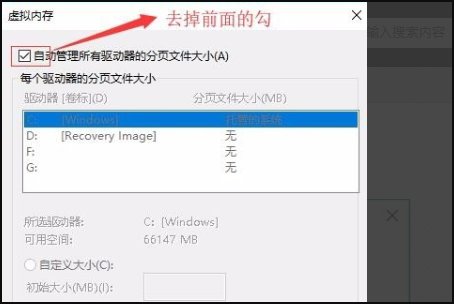
6、去掉“自动管理所有驱动器的分页文件大小”前面的勾,并选择“自定义大小”。
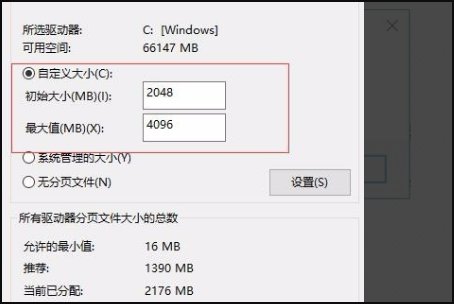
7、设置初始大小和最大值,点确定。
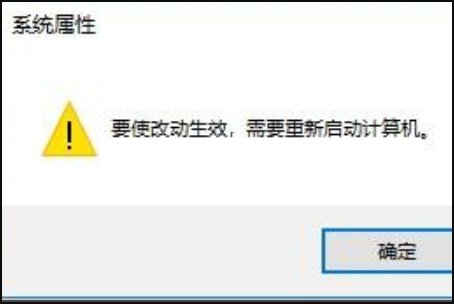
8、系统弹出,为了使设置生效需要重新启动电脑,重新启动即可。